Wie kann man Deuce On Your Bosses Desk mit der Solflare-Wallet kaufen?

Einfachste Möglichkeiten, DEUCE direkt mit deiner Solflare-Wallet zu kaufen, zu tauschen oder zu übertragen – Schritt für Schritt.

Möchtest du Deuce On Your Bosses Desk kaufen? Du kannst DEUCE ganz einfach über die Solflare-Wallet kaufen, egal ob du lieber mit Kryptowährung oder mit Fiat wie Kreditkarte oder Banküberweisung bezahlen möchtest. Folge diesen Schritten, um Deuce On Your Bosses Desk über die Solflare-App oder die Browsererweiterung zu kaufen.

Sobald du DEUCE besitzt, kannst du sie mit dem integrierten Privacy Aggregator von Solflare privat versenden und deine Bestände mit einer Solflare-Hardware-Wallet für maximalen Schutz sichern.

Deuce On Your Bosses Desk-Kaufanleitung: So kaufst du Deuce On Your Bosses Desk mit Kryptowährungen über die Solflare-App

Kaufe Deuce On Your Bosses Desk (DEUCE) direkt in der Solflare-App, indem du SOL oder andere unterstützte Token tauschst. Diese Anleitung führt dich durch jeden Schritt – von der Wallet-Finanzierung bis zur Tauschbestätigung – ganz ohne Drittanbieter-DEX.

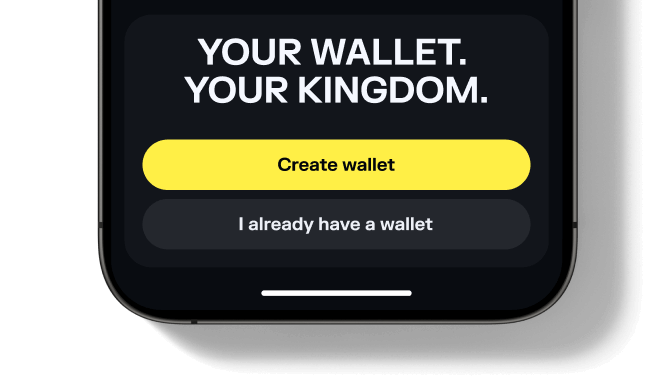
Step 1 - Solflare-Wallet einrichten oder öffnen
Step 1

Solflare-Wallet einrichten oder öffnen

Lade die Solflare-App auf dein Gerät herunter und öffne sie. Melde dich bei deiner bestehenden Wallet an oder erstelle eine neue direkt in der App.

Noch kein Konto? Schau dir unsere Einsteigeranleitung zur Einrichtung einer Solflare-Wallet an.
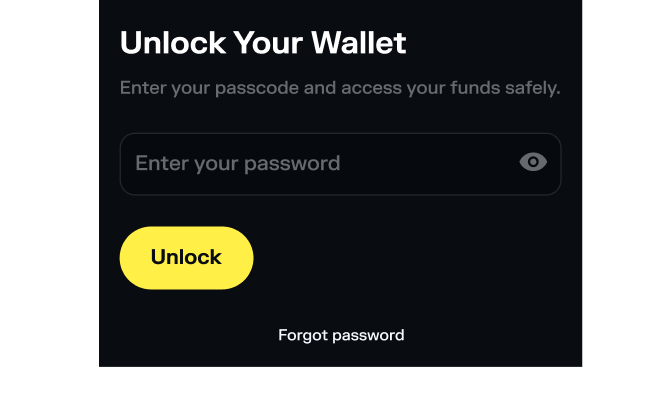
Step 1 - Einrichten oder Öffnen der Browsererweiterungs-Wallet von Solflare
Step 1

Einrichten oder Öffnen der Browsererweiterungs-Wallet von Solflare

Lade die Solflare-Browsererweiterung für deinen Browser herunter und installiere sie. Öffne nach der Installation die Erweiterung und melde dich bei deiner Wallet an. Falls du neu bei Solflare bist, klicke auf „Ich benötige eine neue Wallet“, um eine in wenigen Minuten zu erstellen.

Hilfe benötigt? Folge unserer Schritt-für-Schritt-Anleitung für die Solflare-Wallet-Einrichtung.
Step 2 - SOL oder einen anderen unterstützten Token einzahlen
Step 2

SOL oder einen anderen unterstützten Token einzahlen

Übertrage SOL oder einen beliebigen unterstützten SPL-Token in deine Solflare-Wallet. Du kannst Mittel von einer zentralisierten Börse oder einer anderen Wallet senden oder sogar SOL direkt in der Solflare-App mit Fiat kaufen.

Brauchst du Hilfe? Lies unsere ausführliche Anleitung zum Übertragen von Token zu Solflare.
Step 2 - Zahle SOL oder einen anderen unterstützten Token ein
Step 2

Zahle SOL oder einen anderen unterstützten Token ein

Übertrage SOL (oder einen anderen SPL-Token) in deine Solflare-Wallet. Du kannst diesen von einer zentralisierten Börse oder einer anderen Wallet senden oder direkt in der Solflare-App mit Fiat kaufen.
Step 3 - Gehe zum Swap-Tab
Step 3

Gehe zum Swap-Tab

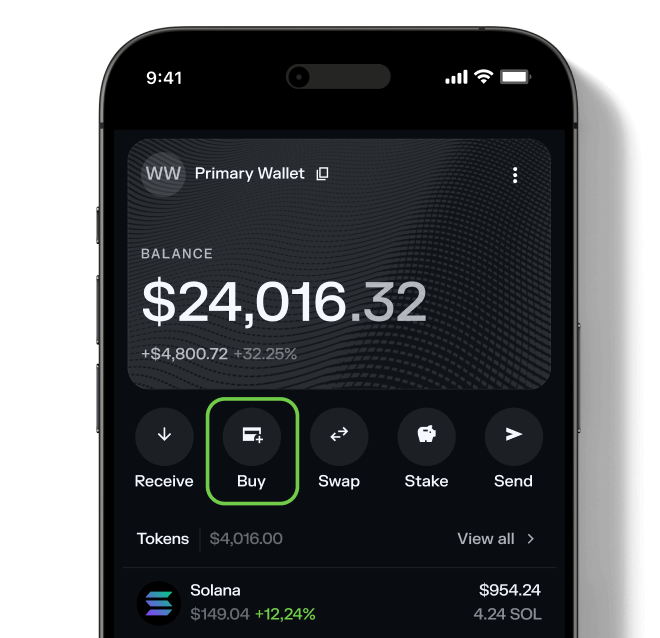
Tippe auf den Swap-Tab in deiner Wallet. Mit dieser Funktion kannst du direkt tauschen – ganz ohne separaten DEX.
Step 3 - Swap-Tab öffnen
Step 3

Swap-Tab öffnen

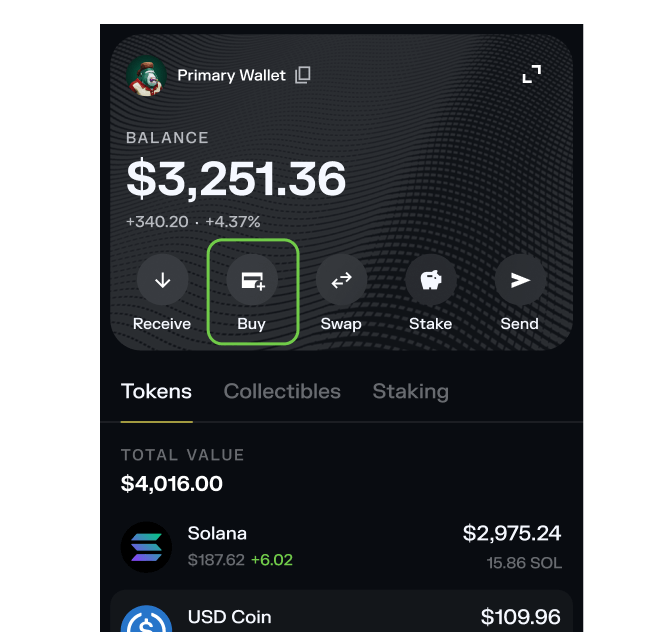
Gehe in deiner Solflare-Browsererweiterung zum Bereich „Swap“ auf der rechten Seite deines Startbildschirms (Registerkarte „Portfolio“) oder klicke im Menü auf der linken Seite auf die Registerkarte „Handeln“. Mit der Swap-Funktion von Solflare kannst du Tokens sofort tauschen – ganz ohne DEXs von Drittanbietern und ohne deine Wallet verlassen zu müssen.
Step 4 - Wähle Deuce On Your Bosses Desk
Step 4

Wähle Deuce On Your Bosses Desk

Wähle Deuce On Your Bosses Desk (DEUCE) als den Token, den du kaufen möchtest. Selektiere dann das Asset, das du tauschen möchtest (zum Beispiel SOL oder USDC) und gib den Kaufbetrag ein.

Willst du sehen, was du sonst noch kaufen kannst? Entdecke alle verfügbaren Token in Solflare.
Step 4 - Deuce On Your Bosses Desk auswählen
Step 4

Deuce On Your Bosses Desk auswählen

Wähle Deuce On Your Bosses Desk (DEUCE) als den Token, den du kaufen möchtest. Selektiere dann den Token, den du tauschen möchtest (wie SOL oder USDC), und gib den gewünschten Betrag ein.

Möchtest du alle verfügbaren Tokens sehen? Durchsuche die vollständige Liste der von Solflare unterstützten Tokens.
Step 5 - Bestätige den Tausch
Step 5

Bestätige den Tausch

Klicke auf „Tauschen“, überprüfe die Details und dann auf „Wische zur Bestätigung“. Deine neuen Deuce On Your Bosses Desk-Tokens erscheinen in deiner Wallet, sobald die Transaktion abgeschlossen wurde.

Brauchst du weitere Hilfe? Lies unseren vollständigen Leitfaden zum Tauschen von Tokens mit Solflare.
Step 5 - Tausch bestätigen
Step 5

Tausch bestätigen

Klicke auf „Swap", überprüfe die Details und wähle dann „Bestätigen". Deine neuen Deuce On Your Bosses Desk-Tokens erscheinen in deiner Wallet, sobald die Transaktion abgeschlossen wurde.

Weitere Hilfe benötigt? Lies unsere vollständige Anleitung zum Tokentausch mit Solflare.

Prüfe vor dem Kauf von Deuce On Your Bosses Desk DEUCE gründlich potenzielle Risiken

Info
Prägbar – Zeigt an, ob nach der ersten Einführung weitere erstellt werden können.

Prägbar

Nein
Info
Veränderbar – Änderungen an den Tokenmetadaten werden nach der Erstellung ermöglicht.

Veränderbar

Ja
Info
Sperrbar – Ermöglicht die Kontrolle über das Einfrieren von Tokenkonten und die Verhinderung von Übertragungen.

Sperrbar

Nein
Info
Top-Inhaber – Prozentsatz des Gesamtangebots, der von den 20 größten Wallets gehalten wird.

Top-Inhaber in %

99.92%

Gesamtzahl der Inhaber

19

Datum der letzten Risikoprüfung

6/1/2026, 5:58:30 PM

Häufig gestellte Fragen zum Kauf von Deuce On Your Bosses Desk

Was benötige ich vor dem Kauf von Deuce On Your Bosses Desk?Collapse

Um Deuce On Your Bosses Desk zu kaufen, benötigst du: Der Fiat-Kauf ist für diesen Token nicht verfügbar – du kannst nur mit Kryptowährungen tauschen. Solana-Transaktionsgebühren betragen in der Regel nur Bruchteile eines Cents.