Wie kann man Dogecow mit der Solflare-Wallet kaufen?

Einfachste Möglichkeiten, DOGECOW direkt mit deiner Solflare-Wallet zu kaufen, zu tauschen oder zu übertragen – Schritt für Schritt.

Möchtest du Dogecow kaufen? Du kannst DOGECOW ganz einfach über die Solflare-Wallet kaufen, egal ob du lieber mit Kryptowährung oder mit Fiat wie Kreditkarte oder Banküberweisung bezahlen möchtest. Folge diesen Schritten, um Dogecow über die Solflare-App oder die Browsererweiterung zu kaufen.

Sobald du DOGECOW besitzt, kannst du sie mit dem integrierten Privacy Aggregator von Solflare privat versenden und deine Bestände mit einer Solflare-Hardware-Wallet für maximalen Schutz sichern.

Kurs / 24H-VERÄNDERUNG
$0.000026
down0.06%

Dogecow-Kaufanleitung: So kaufst du Dogecow mit Kryptowährungen über die Solflare-App

Kaufe Dogecow (DOGECOW) direkt in der Solflare-App, indem du SOL oder andere unterstützte Token tauschst. Diese Anleitung führt dich durch jeden Schritt – von der Wallet-Finanzierung bis zur Tauschbestätigung – ganz ohne Drittanbieter-DEX.

Step 1 - Solflare-Wallet einrichten oder öffnen
Step 1

Solflare-Wallet einrichten oder öffnen
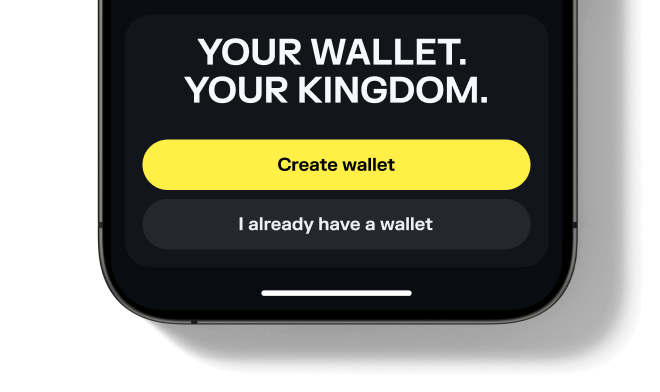
Lade die Solflare-App auf dein Gerät herunter und öffne sie. Melde dich bei deiner bestehenden Wallet an oder erstelle eine neue direkt in der App.

Noch kein Konto? Schau dir unsere Einsteigeranleitung zur Einrichtung einer Solflare-Wallet an.
Step 1 - Einrichten oder Öffnen der Browsererweiterungs-Wallet von Solflare
Step 1

Einrichten oder Öffnen der Browsererweiterungs-Wallet von Solflare

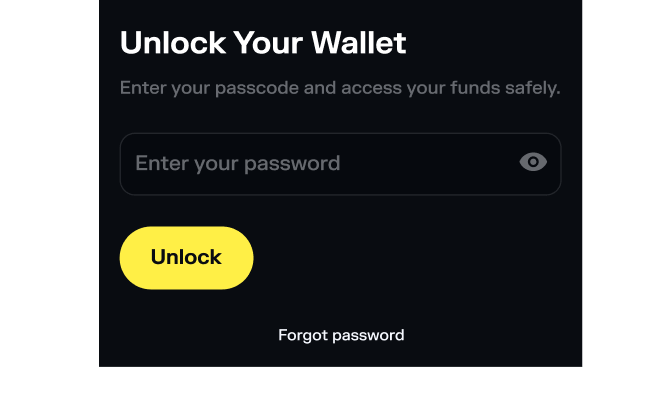
Lade die Solflare-Browsererweiterung für deinen Browser herunter und installiere sie. Öffne nach der Installation die Erweiterung und melde dich bei deiner Wallet an. Falls du neu bei Solflare bist, klicke auf „Ich benötige eine neue Wallet“, um eine in wenigen Minuten zu erstellen.

Hilfe benötigt? Folge unserer Schritt-für-Schritt-Anleitung für die Solflare-Wallet-Einrichtung.
Step 2 - SOL oder einen anderen unterstützten Token einzahlen
Step 2

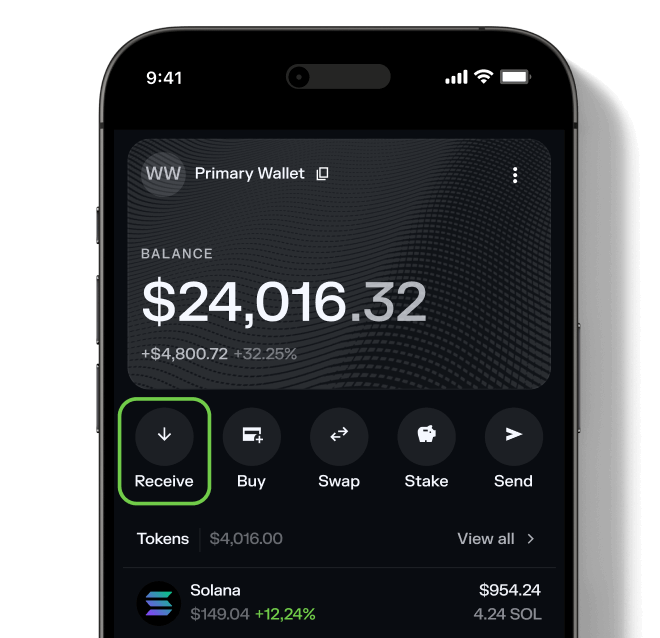
SOL oder einen anderen unterstützten Token einzahlen
Übertrage SOL oder einen beliebigen unterstützten SPL-Token in deine Solflare-Wallet. Du kannst Mittel von einer zentralisierten Börse oder einer anderen Wallet senden oder sogar SOL direkt in der Solflare-App mit Fiat kaufen.

Brauchst du Hilfe? Lies unsere ausführliche Anleitung zum Übertragen von Token zu Solflare.
Step 2 - Zahle SOL oder einen anderen unterstützten Token ein
Step 2

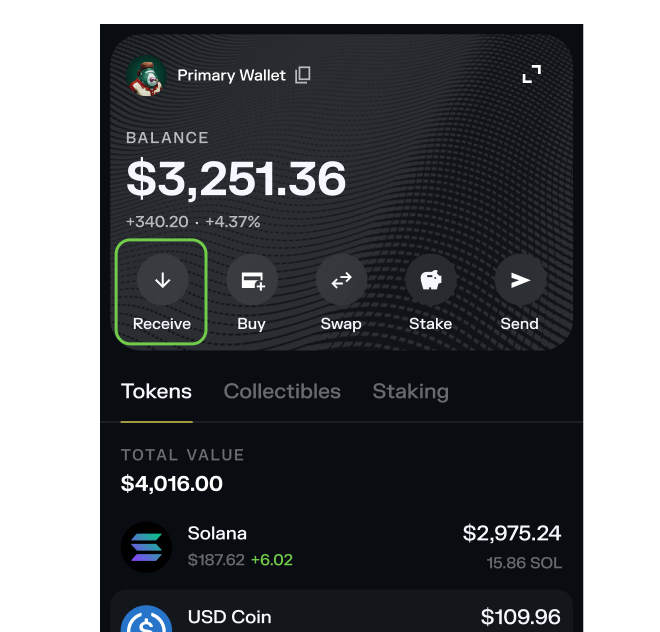
Zahle SOL oder einen anderen unterstützten Token ein

Übertrage SOL (oder einen anderen SPL-Token) in deine Solflare-Wallet. Du kannst diesen von einer zentralisierten Börse oder einer anderen Wallet senden oder direkt in der Solflare-App mit Fiat kaufen.
Step 3 - Gehe zum Swap-Tab
Step 3

Gehe zum Swap-Tab

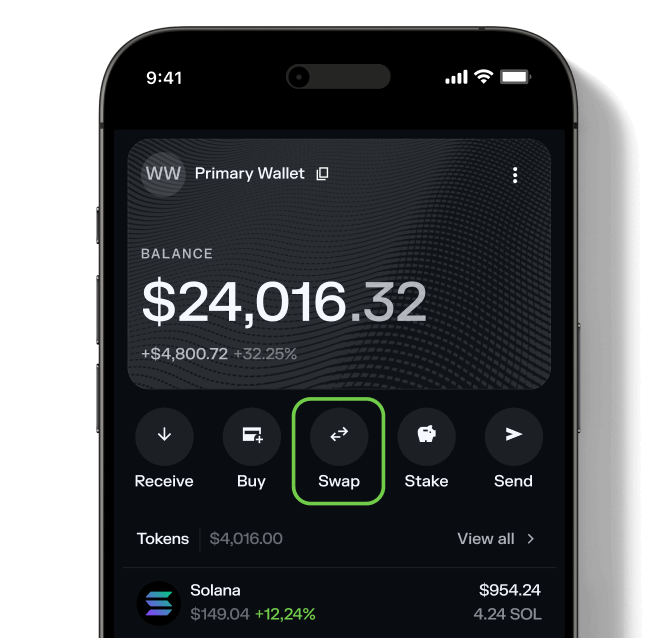
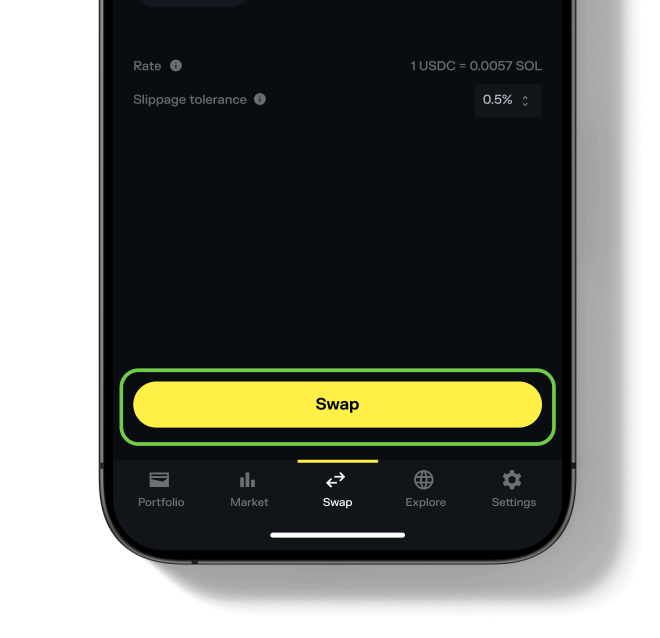
Tippe auf den Swap-Tab in deiner Wallet. Mit dieser Funktion kannst du direkt tauschen – ganz ohne separaten DEX.
Step 3 - Swap-Tab öffnen
Step 3

Swap-Tab öffnen

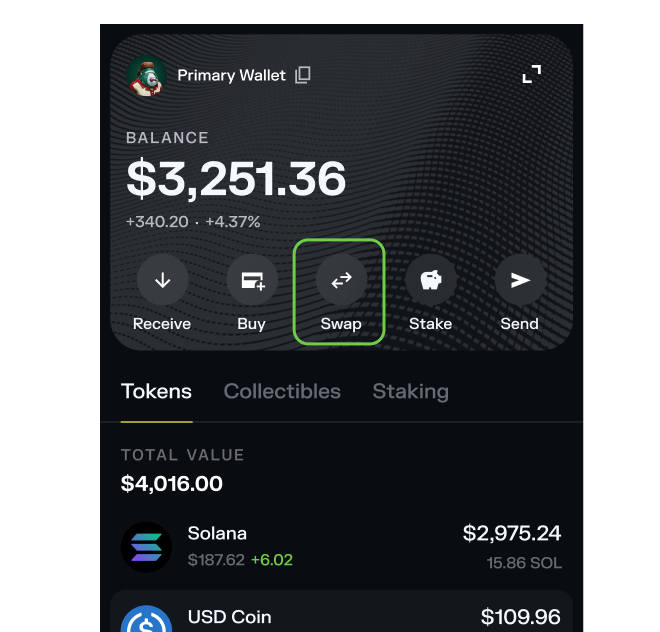
Gehe in deiner Solflare-Browsererweiterung zum Bereich „Swap“ auf der rechten Seite deines Startbildschirms (Registerkarte „Portfolio“) oder klicke im Menü auf der linken Seite auf die Registerkarte „Handeln“. Mit der Swap-Funktion von Solflare kannst du Tokens sofort tauschen – ganz ohne DEXs von Drittanbietern und ohne deine Wallet verlassen zu müssen.
Step 4 - Wähle Dogecow
Step 4

Wähle Dogecow

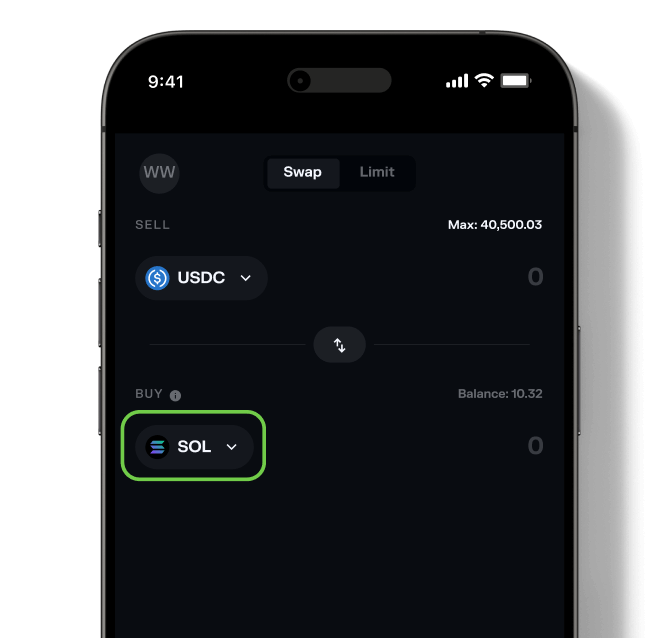
Wähle Dogecow (DOGECOW) als den Token, den du kaufen möchtest. Selektiere dann das Asset, das du tauschen möchtest (zum Beispiel SOL oder USDC) und gib den Kaufbetrag ein.

Willst du sehen, was du sonst noch kaufen kannst? Entdecke alle verfügbaren Token in Solflare.
Step 4 - Dogecow auswählen
Step 4

Dogecow auswählen

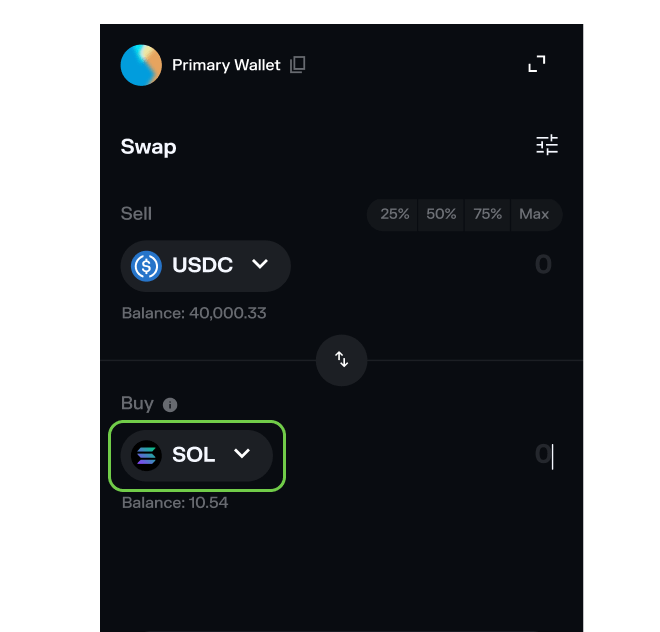
Wähle Dogecow (DOGECOW) als den Token, den du kaufen möchtest. Selektiere dann den Token, den du tauschen möchtest (wie SOL oder USDC), und gib den gewünschten Betrag ein.

Möchtest du alle verfügbaren Tokens sehen? Durchsuche die vollständige Liste der von Solflare unterstützten Tokens.
Step 5 - Bestätige den Tausch
Step 5

Bestätige den Tausch

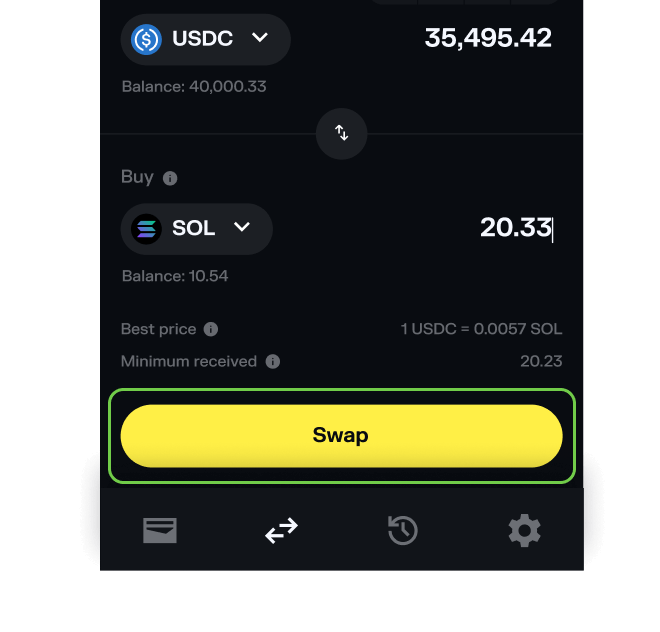
Klicke auf „Tauschen“, überprüfe die Details und dann auf „Wische zur Bestätigung“. Deine neuen Dogecow-Tokens erscheinen in deiner Wallet, sobald die Transaktion abgeschlossen wurde.

Brauchst du weitere Hilfe? Lies unseren vollständigen Leitfaden zum Tauschen von Tokens mit Solflare.
Step 5 - Tausch bestätigen
Step 5

Tausch bestätigen

Klicke auf „Swap", überprüfe die Details und wähle dann „Bestätigen". Deine neuen Dogecow-Tokens erscheinen in deiner Wallet, sobald die Transaktion abgeschlossen wurde.

Weitere Hilfe benötigt? Lies unsere vollständige Anleitung zum Tokentausch mit Solflare.

Schau dir Live-Tauschkurse für Dogecow DOGECOW an

Prüfe vor dem Kauf von Dogecow DOGECOW gründlich potenzielle Risiken

Risikostatus: Warning
Info
Prägbar – Zeigt an, ob nach der ersten Einführung weitere erstellt werden können.

Prägbar

Nein
Info
Veränderbar – Änderungen an den Tokenmetadaten werden nach der Erstellung ermöglicht.

Veränderbar

Ja
Info
Sperrbar – Ermöglicht die Kontrolle über das Einfrieren von Tokenkonten und die Verhinderung von Übertragungen.

Sperrbar

Nein
Info
Top-Inhaber – Prozentsatz des Gesamtangebots, der von den 20 größten Wallets gehalten wird.

Top-Inhaber in %

74.89%

Gesamtzahl der Inhaber

461

Datum der letzten Risikoprüfung

5/30/2026, 9:25:49 PM
warn risk
DOGECOW – Unverified token
Multiple tokens can use the same name and symbol. Always do your own research before trading. (Betrifft Dogecow).
warn risk
DOGECOW – High holder correlation
The top users hold similar supply amounts (Betrifft Dogecow).

Häufig gestellte Fragen zum Kauf von Dogecow

Was benötige ich vor dem Kauf von Dogecow?Collapse

Um Dogecow zu kaufen, benötigst du: Der Fiat-Kauf ist für diesen Token nicht verfügbar – du kannst nur mit Kryptowährungen tauschen. Solana-Transaktionsgebühren betragen in der Regel nur Bruchteile eines Cents.