Wie kann man SynapseQuest mit der Solflare-Wallet kaufen?
Einfachste Möglichkeiten, SYNQ direkt mit deiner Solflare-Wallet zu kaufen, zu tauschen oder zu übertragen – Schritt für Schritt.
Möchtest du SynapseQuest kaufen? Du kannst SYNQ ganz einfach über die Solflare-Wallet kaufen, egal ob du lieber mit Kryptowährung oder mit Fiat wie Kreditkarte oder Banküberweisung bezahlen möchtest. Folge diesen Schritten, um SynapseQuest über die Solflare-App oder die Browsererweiterung zu kaufen.
Sobald du SYNQ besitzt, kannst du sie mit dem integrierten Privacy Aggregator von Solflare privat versenden und deine Bestände mit einer Solflare-Hardware-Wallet für maximalen Schutz sichern.
SynapseQuest-Kaufanleitung: So kaufst du SynapseQuest mit Kryptowährungen über die Solflare-App
Kaufe SynapseQuest (SYNQ) direkt in der Solflare-App, indem du SOL oder andere unterstützte Token tauschst. Diese Anleitung führt dich durch jeden Schritt – von der Wallet-Finanzierung bis zur Tauschbestätigung – ganz ohne Drittanbieter-DEX.
Solflare-Wallet einrichten oder öffnen
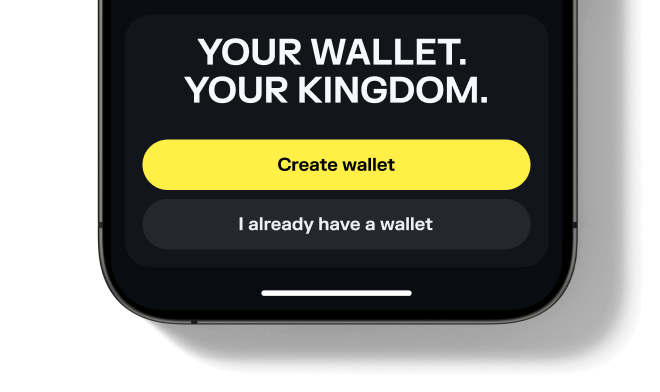
Solflare-Wallet einrichten oder öffnen
Noch kein Konto? Schau dir unsere Einsteigeranleitung zur Einrichtung einer Solflare-Wallet an.
Solflare-Wallet einrichten oder öffnen
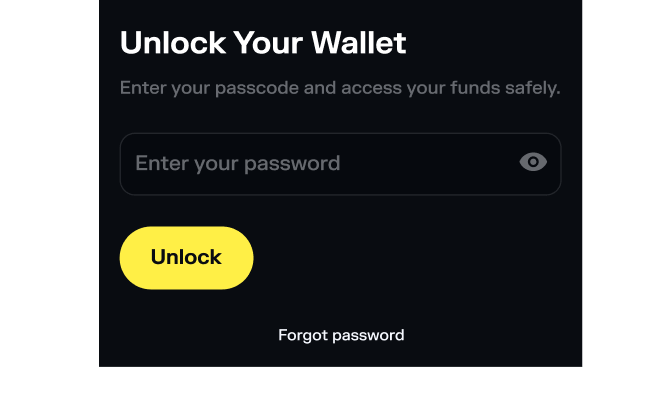
Einrichten oder Öffnen der Browsererweiterungs-Wallet von Solflare
Hilfe benötigt? Folge unserer Schritt-für-Schritt-Anleitung für die Solflare-Wallet-Einrichtung.
SOL oder einen anderen unterstützten Token einzahlen
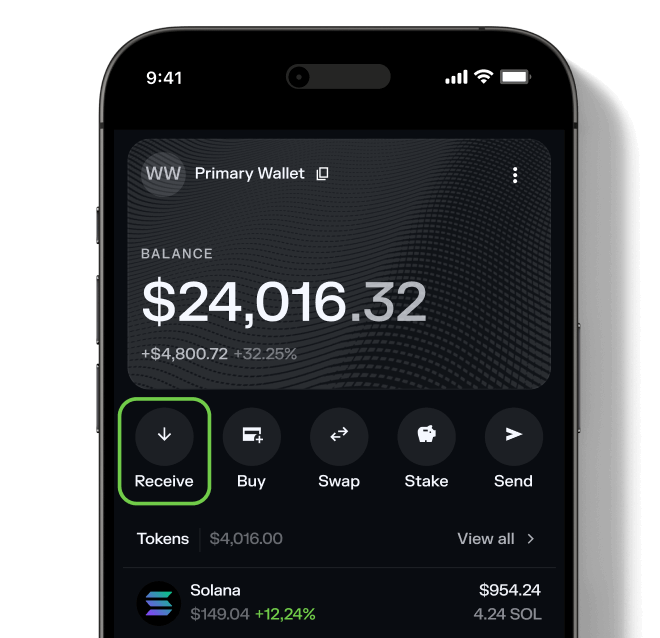
SOL oder einen anderen unterstützten Token einzahlen
Brauchst du Hilfe? Lies unsere ausführliche Anleitung zum Übertragen von Token zu Solflare.
SOL oder einen anderen unterstützten Token einzahlen
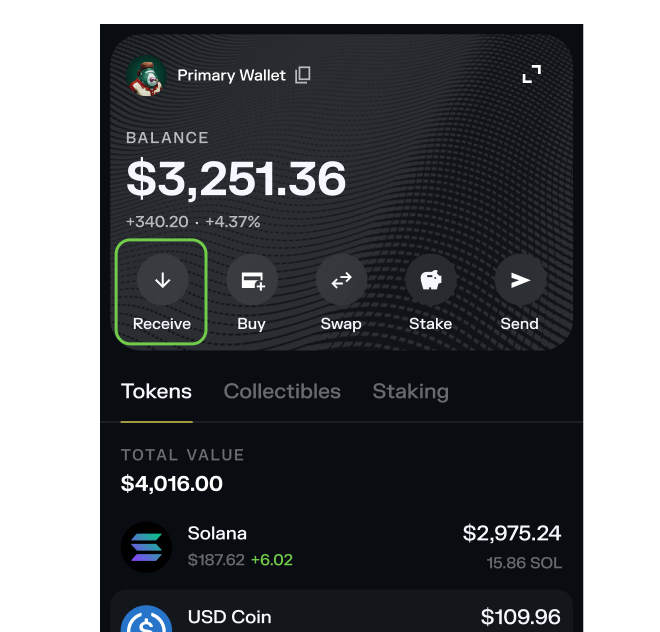
Zahle SOL oder einen anderen unterstützten Token ein
Gehe zum Swap-Tab
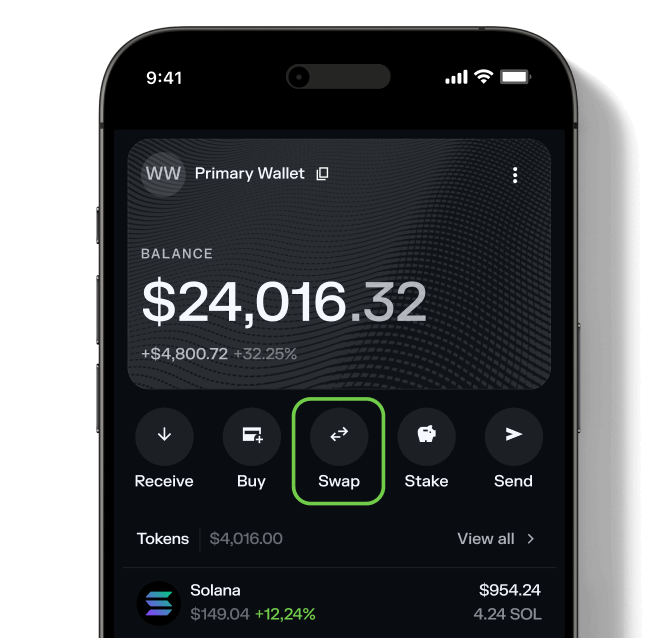
Gehe zum Swap-Tab
Gehe zum Swap-Tab
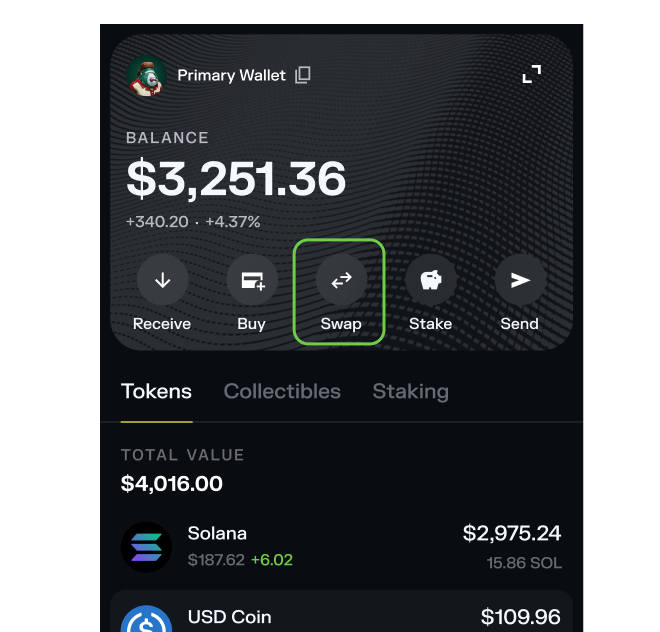
Swap-Tab öffnen
Wähle SynapseQuest
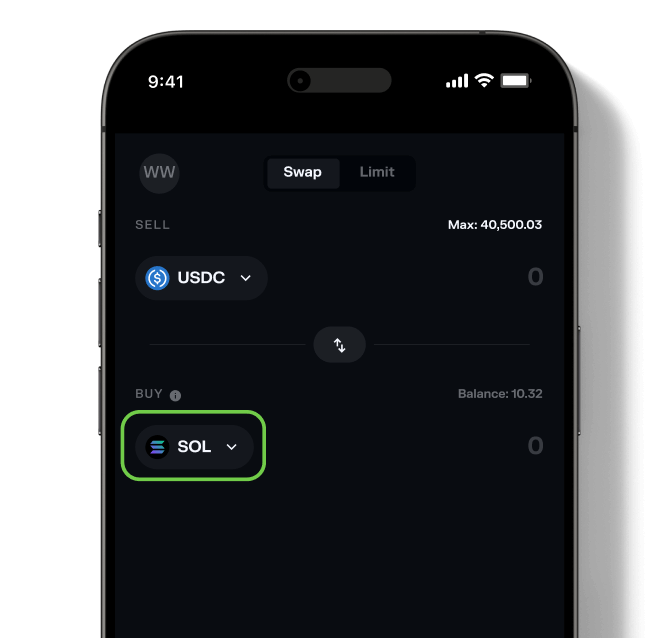
Wähle SynapseQuest
Willst du sehen, was du sonst noch kaufen kannst? Entdecke alle verfügbaren Token in Solflare.
Wähle SynapseQuest
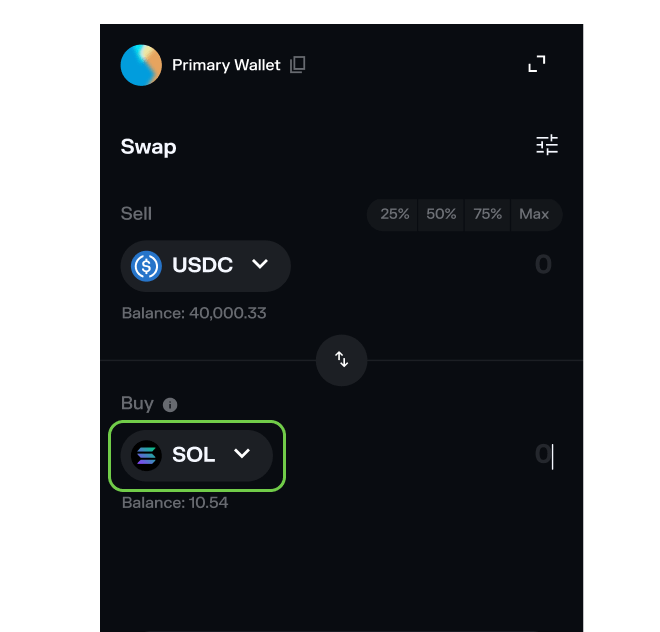
SynapseQuest auswählen
Möchtest du alle verfügbaren Tokens sehen? Durchsuche die vollständige Liste der von Solflare unterstützten Tokens.
Bestätige den Tausch
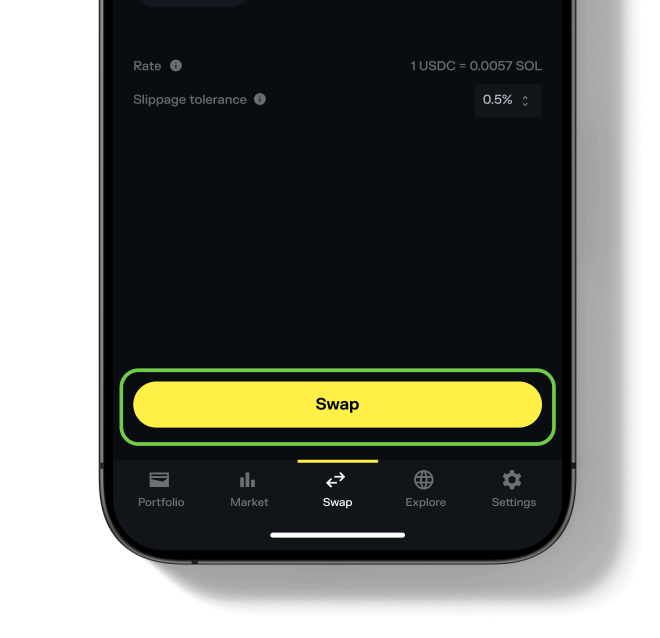
Bestätige den Tausch
Brauchst du weitere Hilfe? Lies unseren vollständigen Leitfaden zum Tauschen von Tokens mit Solflare.
Bestätige den Tausch
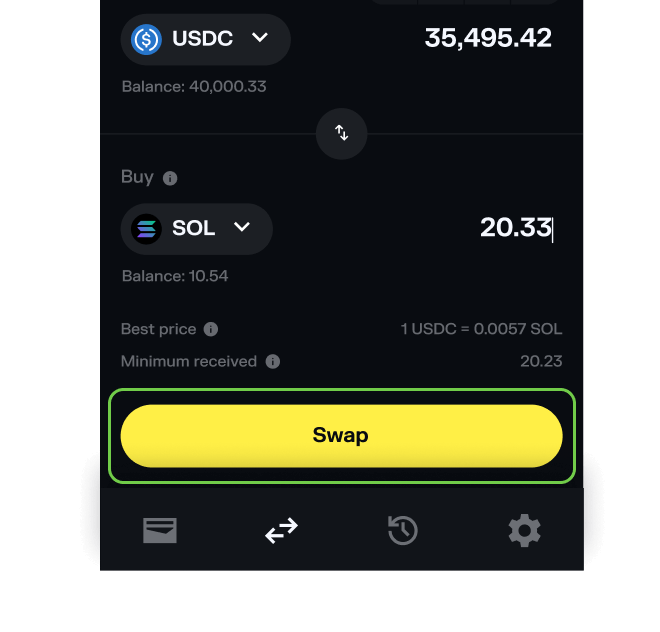
Tausch bestätigen
Weitere Hilfe benötigt? Lies unsere vollständige Anleitung zum Tokentausch mit Solflare.
Häufig gestellte Fragen zum Kauf von SynapseQuest
Was benötige ich vor dem Kauf von SynapseQuest?
- Eine Solflare-Wallet (App oder Browser-Erweiterung – Einrichtungsanleitung)
- Etwas SOL oder einen anderen SPL-Token in deiner Wallet zum Tauschen
