Como comprar The Conn3ctor com a tua carteira Solflare?

As formas mais fáceis de comprar, trocar ou transferir SAUL diretamente para a tua carteira Solflare - passo a passo.

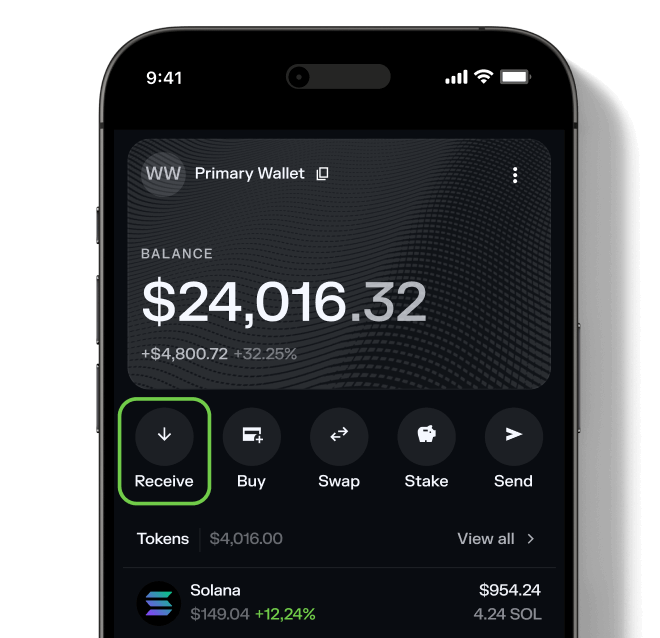
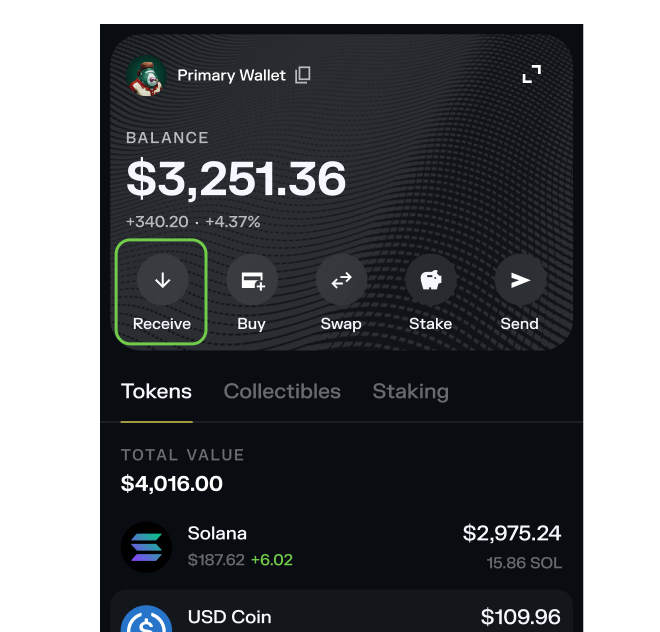
Queres comprar The Conn3ctor? Podes comprar SAUL facilmente com a Carteira Solflare, quer prefiras utilizar cripto ou pagar com fiat, como um cartão de crédito ou transferência bancária. Segue estes passos para comprar The Conn3ctor usando a aplicação móvel Solflare ou a extensão de navegador.

Assim que possuíres SAUL, a Solflare permite-te enviá-lo de forma privada usando o Agregador de Privacidade, e podes proteger os teus ativos com uma carteira física Solflare para máxima proteção.

Guia de Compra de The Conn3ctor: Como Comprar The Conn3ctor com Cripto Utilizando a Aplicação Móvel Solflare

Compra The Conn3ctor (SAUL) diretamente na app móvel Solflare trocando SOL ou outros tokens suportados. Este guia guia-te passo a passo, desde o financiamento da tua carteira até à confirmação da tua troca - sem DEX terceiras necessárias.

Step 1 - Configura ou Abre a tua Carteira Solflare
Step 1

Configura ou Abre a tua Carteira Solflare
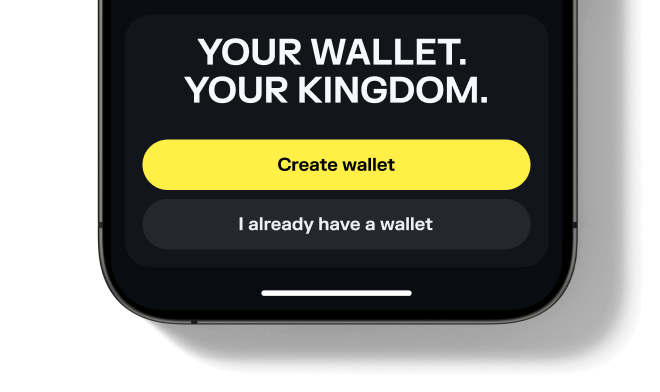
Descarrega e abre a app móvel Solflare no teu dispositivo. Inicia sessão na tua carteira existente ou cria uma nova diretamente na app.

Ainda não tens uma conta? Vê o nosso guia para iniciantes sobre como configurar uma carteira Solflare.
Step 1 - Configura ou Abre a Tua Carteira na Extensão Solflare
Step 1

Configura ou Abre a Tua Carteira na Extensão Solflare

Descarrega e instala a extensão Solflare para o teu navegador. Uma vez instalada, abre a extensão e inicia sessão na tua carteira. Se és novo na Solflare, clica em "Preciso de uma nova carteira" para criar uma em minutos.

Precisas de ajuda? Segue o nosso guia passo a passo para configurar uma carteira Solflare.
Step 2 - Deposita SOL ou outro token suportado
Step 2

Deposita SOL ou outro token suportado

Transfere SOL ou qualquer token SPL suportado para a tua carteira Solflare. Podes enviar fundos de uma plataforma centralizada, de outra carteira, ou até mesmo comprar SOL com dinheiro diretamente na app Solflare.

Precisas de ajuda? Lê o nosso guia detalhado sobre a transferência de tokens para a Solflare.
Step 2 - Deposita SOL ou outro token suportado
Step 2

Deposita SOL ou outro token suportado

Transfere SOL (ou outro token SPL) para a tua carteira Solflare. Podes enviá-lo a partir de uma plataforma centralizada ou de outra carteira, ou comprá-lo com moeda fiat diretamente na app Solflare.
Step 3 - Acede ao separador Trocar
Step 3

Acede ao separador Trocar

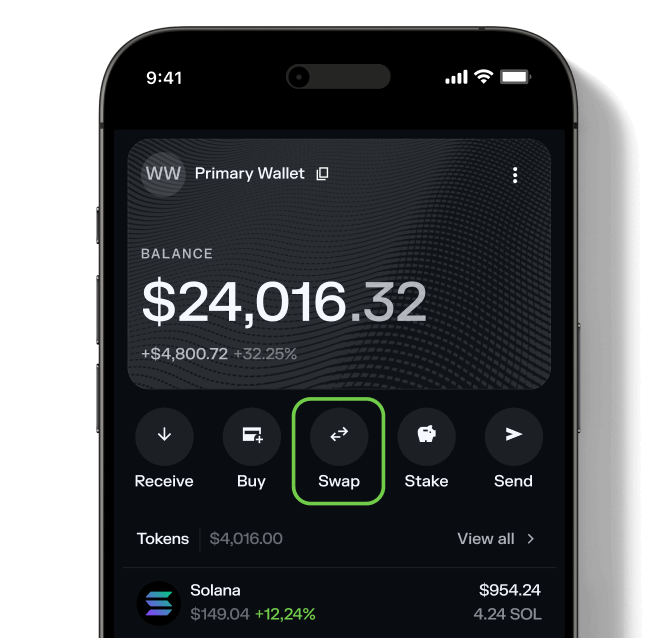
Toca no separador Trocar dentro da tua carteira. Esta funcionalidade permite-te negociar tokens diretamente - sem precisares de uma DEX separada.
Step 3 - Acede ao separador Trocar
Step 3

Acede ao separador Trocar

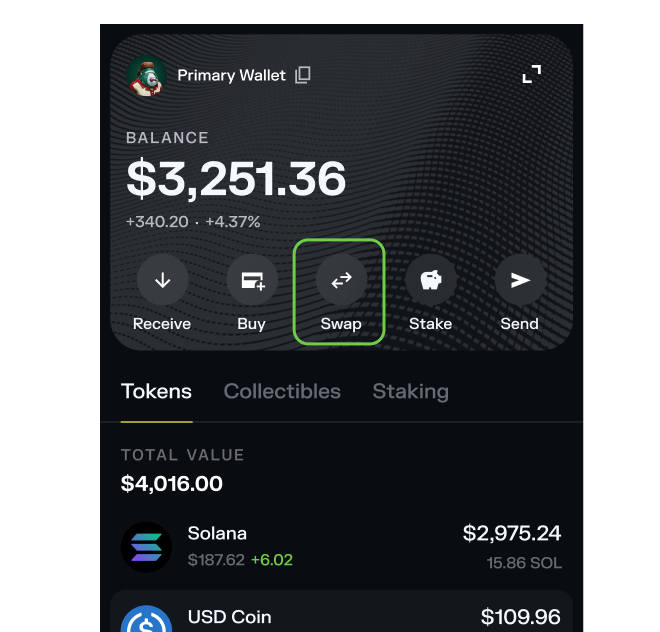
Navega até à secção Trocar na tua extensão Solflare, no lado direito do teu ecrã inicial (separador Portefólio) ou clica no separador Negociar do menu à esquerda. A Troca da Solflare permite-te trocar tokens instantaneamente — sem precisares de DEXs terceiras ou de sair da tua carteira.
Step 4 - Seleciona The Conn3ctor
Step 4

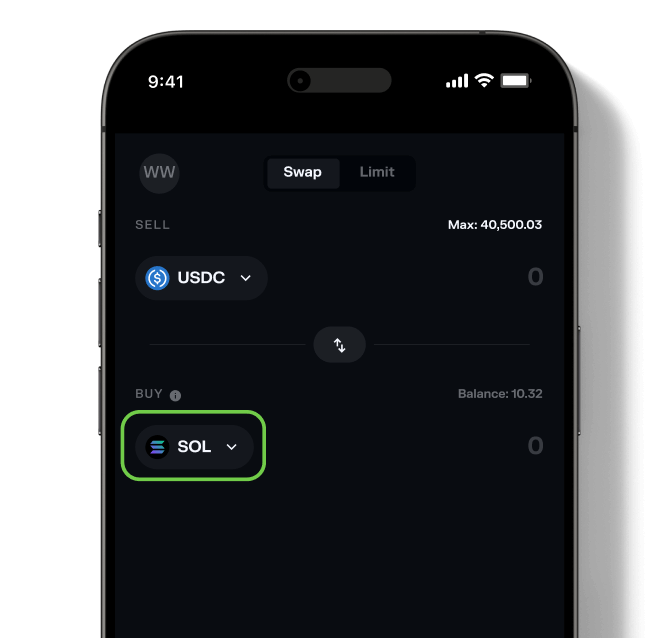
Seleciona The Conn3ctor

Escolhe The Conn3ctor (SAUL) como o token que queres comprar. Depois, escolhe o ativo a partir do qual queres fazer a troca (por exemplo, SOL ou USDC) e introduz o montante que queres comprar.

Queres ver o que mais podes comprar? Explora todos os tokens disponíveis na Solflare.
Step 4 - Seleciona The Conn3ctor
Step 4

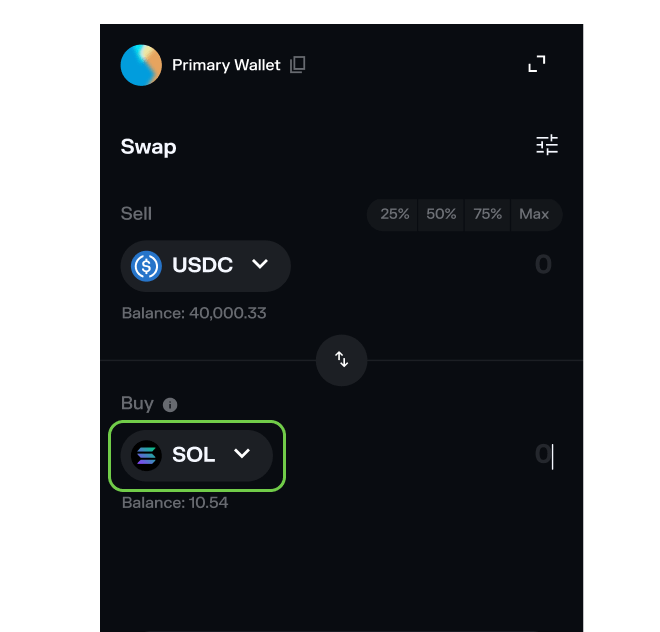
Seleciona The Conn3ctor

Escolhe The Conn3ctor (SAUL) como o token que queres comprar. Depois escolhe o token a partir do qual queres fazer a troca (como SOL ou USDC), e introduz o montante que gostarias de trocar.

Queres ver todos os tokens disponíveis? Vê a lista completa de tokens suportados na Solflare..
Step 5 - Confirma a troca
Step 5

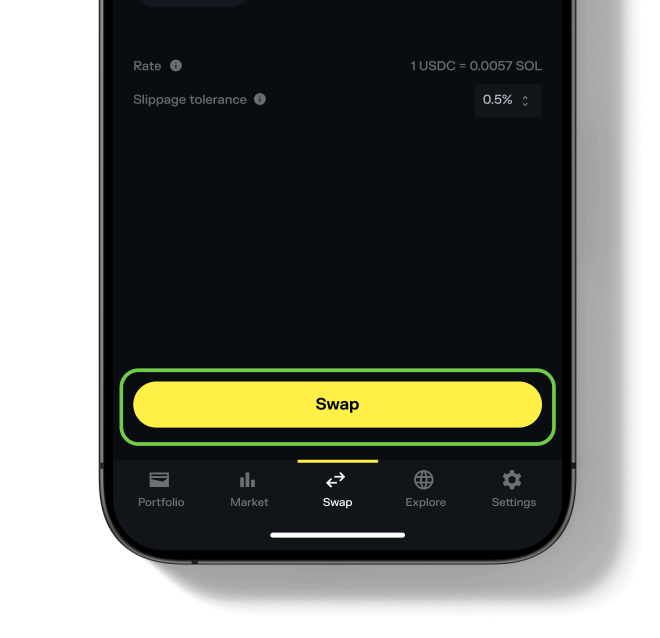
Confirma a troca

Toca em "Swap", revê os dados, e depois "Desliza para aprovar". Os teus novos tokens The Conn3ctor vão aparecer na tua carteira assim que a transação estiver concluída.

Precisas de mais ajuda? Consulta o nosso guia completo sobre como trocar tokens com a Solflare.
Step 5 - Confirma a troca
Step 5

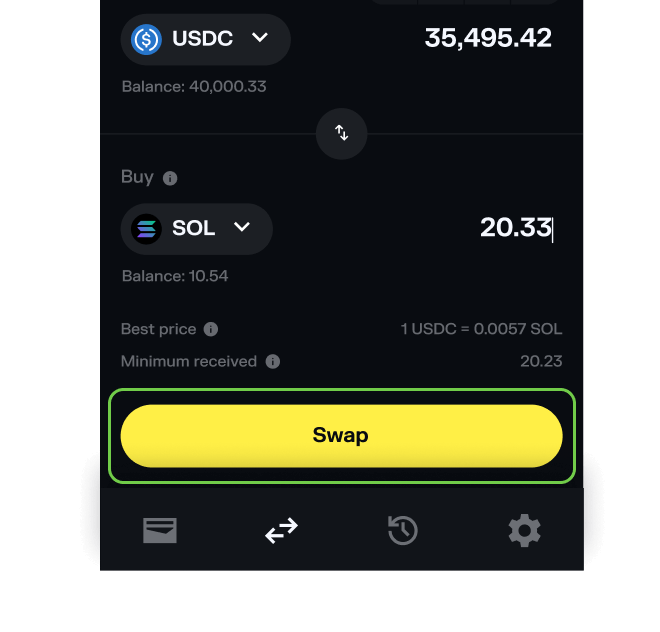
Confirma a troca

Clica em "Trocar", revê os dados, e depois em "Confirmar". Os teus novos tokens The Conn3ctor vão aparecer na tua carteira assim que a transação estiver concluída.

Precisas de mais ajuda? Consulta o nosso guia completo sobre como trocar tokens com a Solflare.

Antes de comprares The Conn3ctor (SAUL), vê bem os potenciais riscos.

Estado de risco: Warning
Info
Emissão ativa - Indica se mais tokens podem ser criados após o lançamento inicial.

Emissão aberta

Não
Info
Mutável - Permite alterações aos metadados do token após a sua criação.

Mutável

Sim
Info
Congelável - Permite controlar e bloquear contas de tokens, impedindo transferências.

Congelável

Não
Info
Principais detentores - Percentagem da oferta total detida pelas 20 maiores carteiras.

% Principais Detentores

99.96%

Total de detentores

12

Ultima data da verificação de risco

7/16/2026, 7:09:02 PM
warn risk
SAUL — Unverified token
Multiple tokens can use the same name and symbol. Always do your own research before trading. (Afeta The Conn3ctor).
danger risk
Baixa liquidez de SAUL
Baixa quantidade de liquidez na pool de The Conn3ctor.

Perguntas frequentes sobre como comprar The Conn3ctor

Do que preciso antes de comprar The Conn3ctor?Collapse

Para comprares The Conn3ctor, precisas de: Compras através de fiat não estão disponíveis para este token — só podes trocar com criptomoedas. As taxas de transação da Solana são normalmente uma fração de um cêntimo.